

Book De Ofertas Para Forex
Analise o sentimento practise mercado diretamente no last MT4 com o indicador avançado OrderBook.
O indicador permitirá que você:
- Identifique os níveis com os maiores grupos de Stop Loss;
- Avalie as chances de de bulls ou bears desenvolverem um "ataque";
- Diferencie movimentos falsos dos verdadeiros;
- E mais.
O indicador se tornará um assistente indispensável para qualquer trader que pratica a negociação contra a maioria do mercado.
Alguns dos nossos clientes admitem que este indicador é viciante e que eles não imaginam como fariam a análise practice mercado sem ele.
Indicador OrderBook
O indicador OrderBook exibe ofertas abertas e pendentes de traders de varejo como um histograma duplo. É usado para a análise abrangente do sentimento de mercado para um instrumento financeiro em particular.
O indicador OrderBook consiste em duas partes:
- Volume de ofertas esquerdo, que exibe todas as ordens pendentes, incluindo Accept Profits e Stop Losses.
- Volume de ofertas direito, que exibe negociações atualmente abertas dos participantes exercise mercado.
O book de ofertas é dividido ainda em quatro partes, cada uma exibindo um tipo específico de ordens, como o Limite de Vendas, Parada de Compra, Vendedore Lucrativos ou Compradores Perdedores, etc.
Ao analisar este tipo de informação e recorrer a vários padrões de comportamento do mercado, você pode tomar decisões de negociação bem-informadas.
Negociando com o Indicador OderBook
Primeiro, você deve entender que o OrderBook não gera sinais claros como, por exemplo, alguns indicadores que desenham setas no gráfico indicando recomendações de Compra ou Venda.
Quando se trata do OrderBook, a análise de mercado se resume na busca por grupos anormais existentes ou inexistentes entre vendedores east compradores.
O algoritmo básico para a análise de mercado usando o OrderBook é o seguinte:
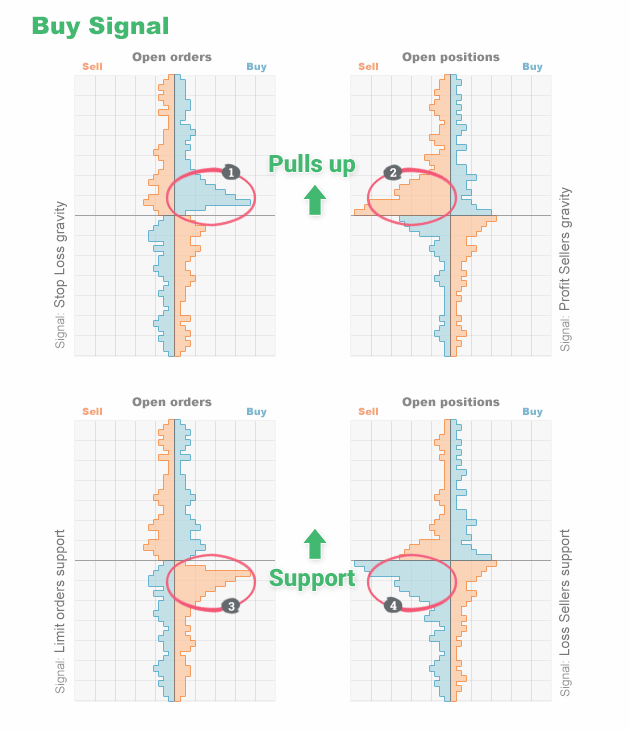
Para negociações de Compra:
- Grupos de Stop Losses de vendedores atraem o preço;
- Vendedores vencedores dominantes aumentam o preço;
- Grupos de ordens de Limite de Compra agem como suporte;
- Vendedores perdedores dominantes aumentam o preço.
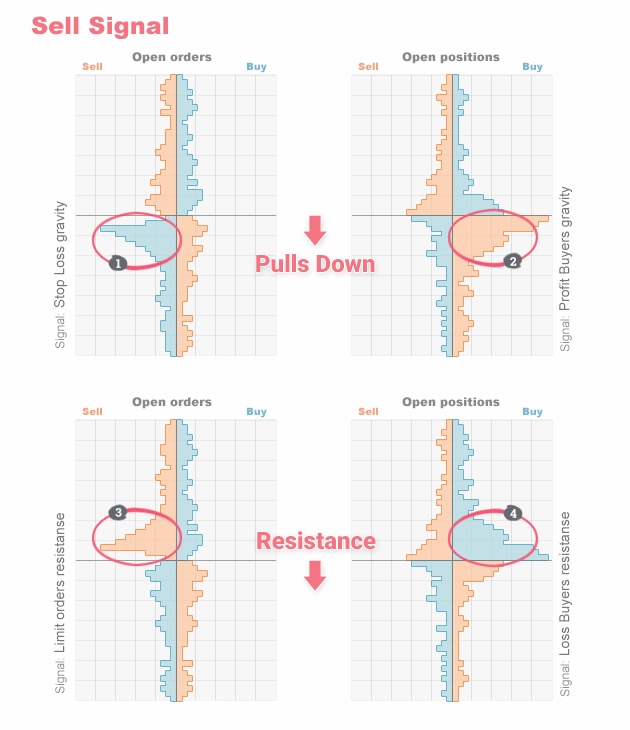
Para negociações de venda:
- Grupos de Finish Losses de compradores atraem o preço;
- Compradores vencedores dominantes abaixam o preço;
- Grupos de ordens de Limite de Vendas agem como resistência;
- Compradores perdedores dominantes abaixam o preço.
No entanto, isto não significa que você deve imediatamente abrir uma negociação de venda quando ver, por exemplo, um grupo de compradores ganhadores.
Nós podemos garantir que no começo, você verá coisas que não estão ali no mercado. Portanto, você precisa de alguma prática para diferenciar bone sinais de acordo com sua qualidade e validade.
A negociação com o Social club Book também exige uma análise um pouco mais aprofundada sobre cada situação específica do mercado. Você deve analisar a imagem do mercado, tentando responder à questão de quem está tentando enganar quem. East após encontrar a resposta, você pode tentar buscar por uma oportunidade de negociação.
Se você está interessado neste indicador e quer saber mais sobre isso, nosso guia Order Book irá ajudar você a entender a técnica de análise east a interpretar os dados exibidos.
Quais Tipos de Dados o Indicador Exibe?
O OrderBook é uma representação visual da atividade de negociação, nomeadamente, negócios abertos, ordens pendentes e ordens de Stop.
A cada nível de preço, os negócios são adicionados e representados como um histograma. Como um resultado, nós obtemos a seguinte imagem:
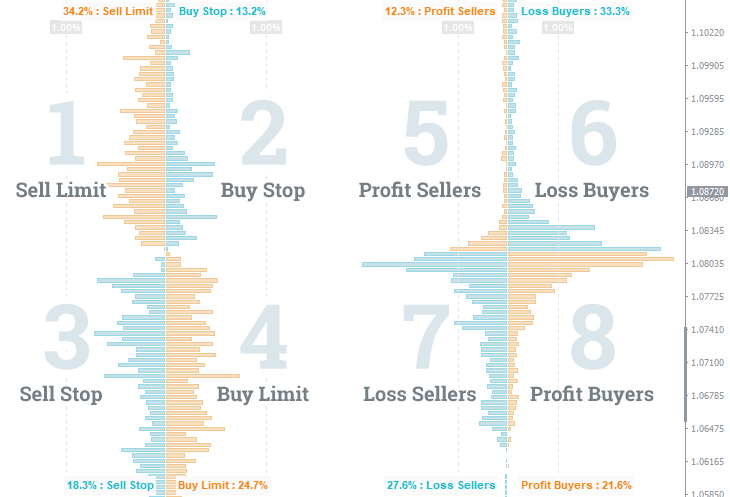
A figura mostra o volume de ofertas ampliado que inclui todos os tipos de ordens pendentes e também as negociações que estão abertas.
O conceito original exercise volume de ofertas visava que somente o primeiro due east quarto quadro (ou seja, somente ordens de Limite) fossem exibidos.
Você pode ler sobre os princípios de formação deste book de ofertas específico composto somente por ordens de Limite no artigo sobre o book de ofertas practice mercado de ações.
A adição de outros tipos de ordens e a formação deste book de ofertas duplo, como é o exercise nosso caso, foi possível graças à base de clientes de uma corretora em item.
Every bit bolsas de ação comuns não podem fornecer um book de ofertas duplos, já que elas não possuem every bit informações necessárias.
Recursos do Indicador
O indicador foi desenvolvido por um time de programadores e traders experientes, portanto, não é somente um programa para a transferência de dados, mas também é uma ferramenta útil eastward efetiva para a análise de mercados financeiros.
Aqui estão alguns dos recursos do indicador OrderBook:
Horário do grupo. O painel exibe o tempo practise grupo atual. É, na verdade, o último horário em que bone foram atualizados. Se o rótulo for azul, o modo de navegação do histórico está ativado.
Navegação practice histórico. O indicador permite que você navegue pelo histórico practise grupo. A profundidade practice histórico depende do plano de inscrição selecionado.
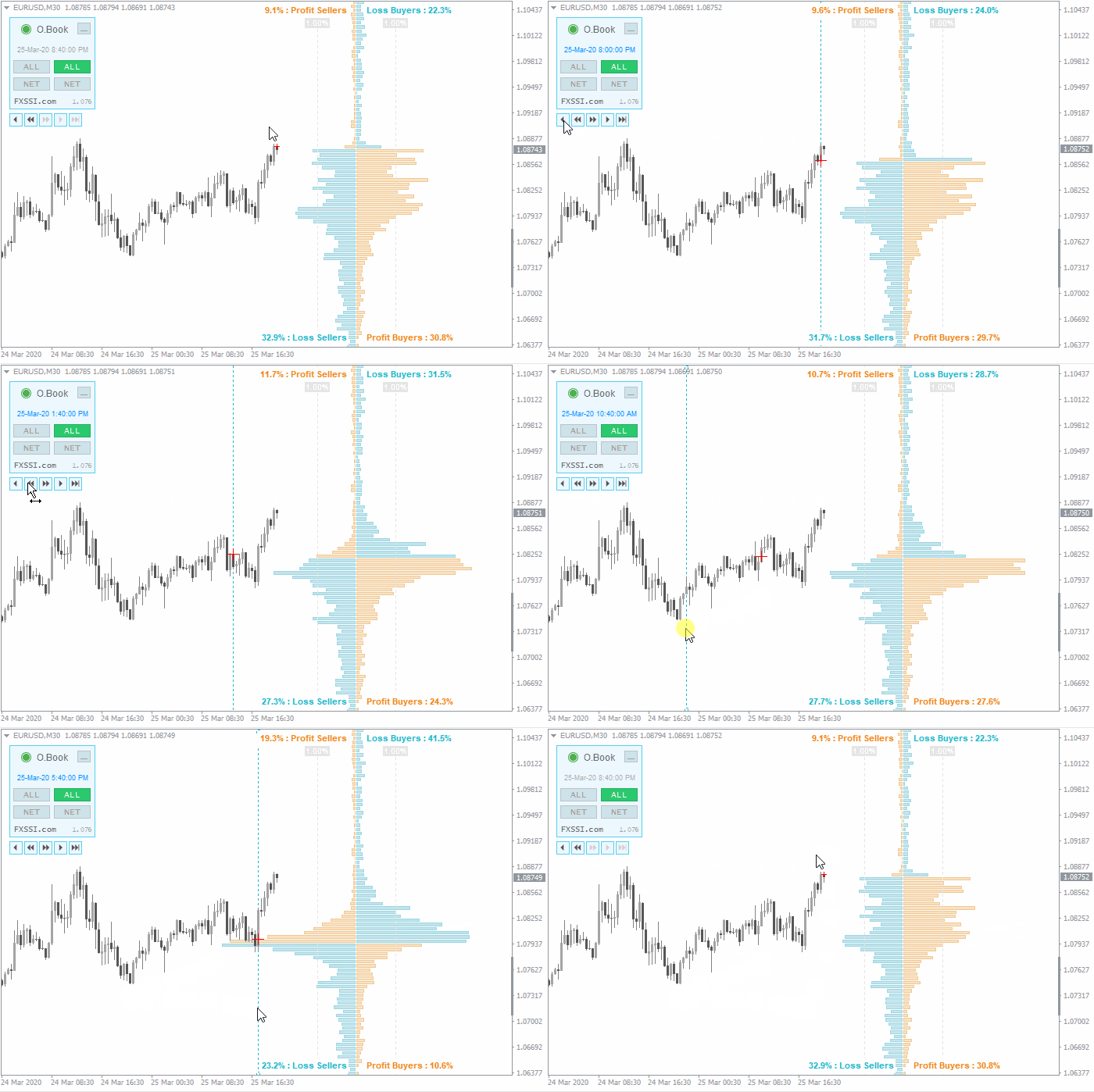
Marca cruzada vermelha. Uma marca cruzada no topo do candlestick indica quando due east em qual preço o grupo do Order Book foi criado. Ele também é usado para a retrospectiva do histórico dos grupos.
Acesso rápido aos dados. Altere os modos usando os botões no painel exercise indicador. Você não precisa ir até as configurações do indicador para alterar o tipo de dados exibidos.
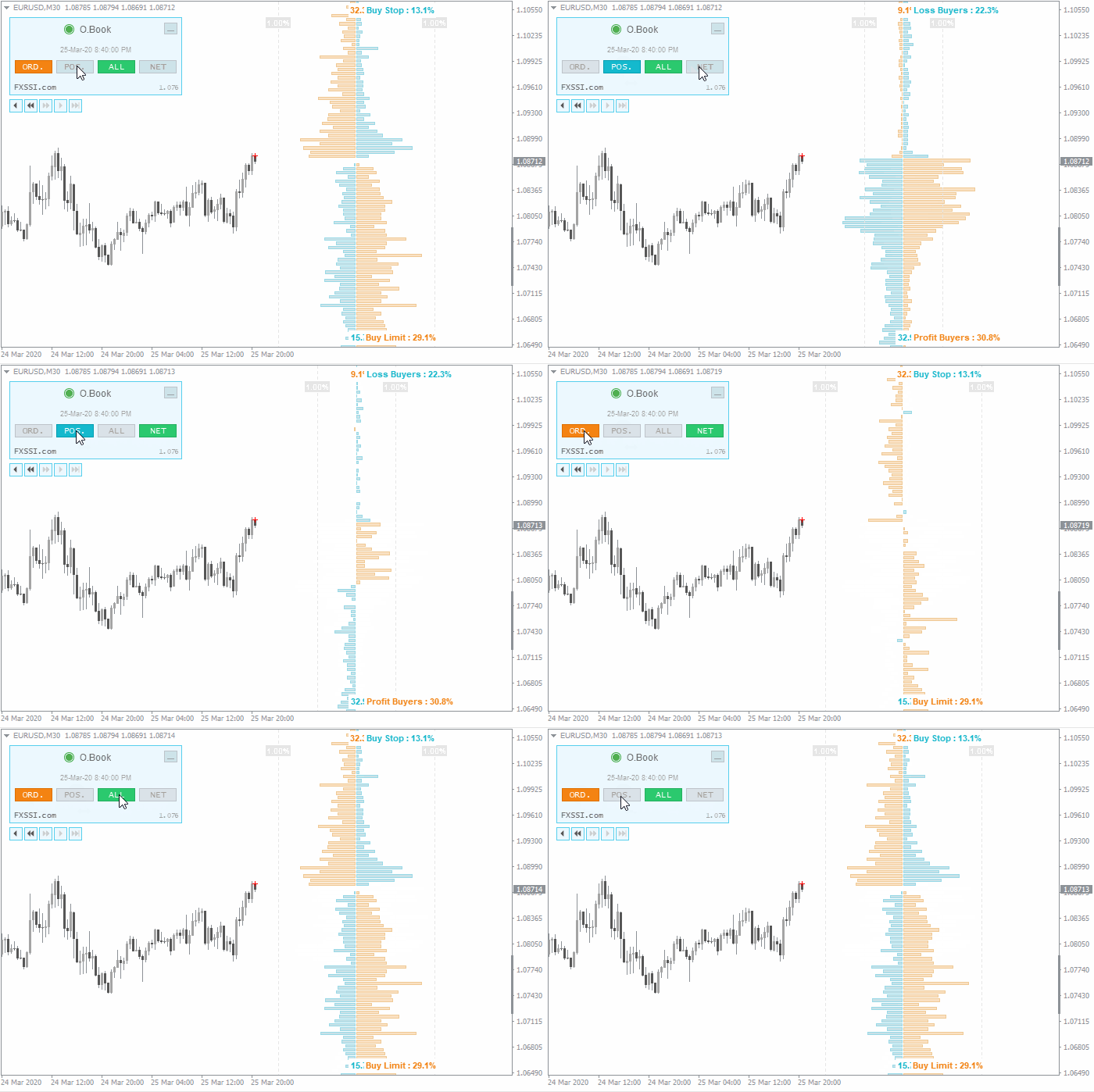
O menu possui o botão para também minimizar o painel. Você pode definir o estado minimizado practise painel como padrão nas configurações exercise indicador. Ele reduz o tamanho do menu para não atrapalhar você durante a análise de candlestick.
Quatro layouts. Simplificado/clássico, único/duplo. Para mais informações, veja a imagem abaixo:
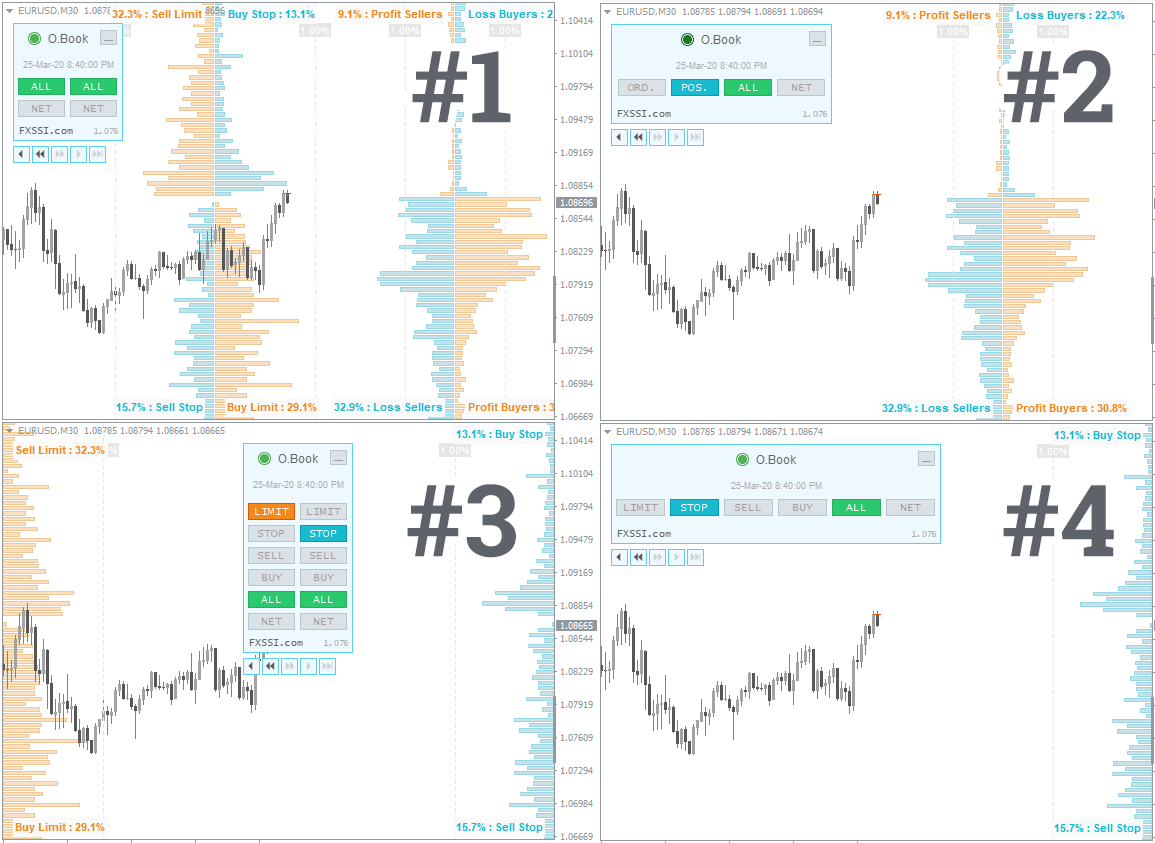
Configurações automáticas. O indicador possui um recurso para a detecção automática do esquema de cores eastward do fuso horário.
Para a sua conveniência, nós adicionamos o sistema de Atualização Automática dos Indicadores. Agora, você só precisa reiniciar seu concluding para obter as últimas versões. O indicador irá informar você sobre isso em uma janela separada.
Configurações practice Indicador
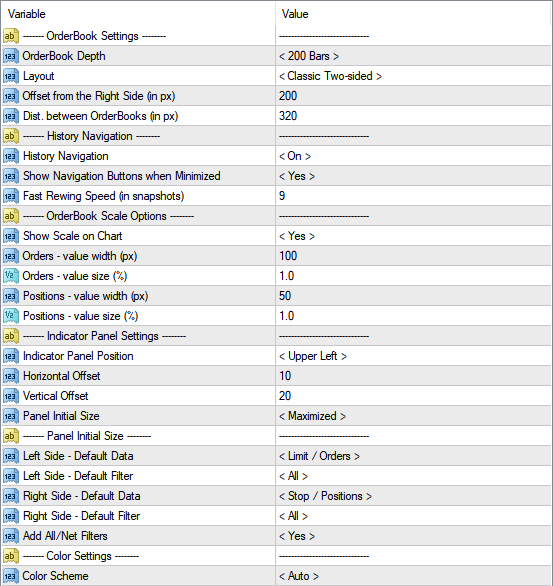
Configurações do OrderBook
OrderBook Depth. Define o número de colunas horizontais do histograma. Quanto maior o valor, maior a altura do volume de ofertas.
Layout. Há quatro opções de layouts disponíveis:
- Classic ane-sided (Clássico único);
- Archetype 2-sided (Clássico duplo);
- Simplified one-sided (Simplificado único);
- Simplified two-sided (Simplificado duplo).
Offset from the Right Side, Dist. between OrderBooks. Ambos parâmetros definem a localização dos histogramas no gráfico.
Navegação do histórico
History Navigation. Ativa/Desativa a navegação pelo histórico exercise grupo.
Show Navigation Buttons when Minimized. Determina se o painel de retrospectiva será exibido quando o master for minimizado.
Fast Rewind Speed (in snapshots). Ascertain o passo para a retrospectiva rápida. Você pode inserir o valor que preferir. É medido em barras.
Opções de Escala exercise OrderBook
Show Calibration on Chart. Ativa/desativa o escala-barra vertical practice histograma.
Orders/Positions – value width/value size. Determinam o tamanho das linhas de escala verticais desenhadas a partir do meio practice book de ofertas.
Configurações do Painel do Indicador
Configurações do Painel practise Indicador:
- Indicator Panel Position – seleciona o canto onde o painel exercise indicador será colocado.
- Vertical, Horizontal Start – define o deslocamento (em pixels) a partir do canto selecionado.
- Panel Initial Size – por padrão, irá maximizar/minimizar o painel quando você iniciar seu final.
Dados exibidos por Padrão
Left Side/Correct Side – Default Data. Define o tipo de dados padrão para a exibição simplificada.
Left Side/Correct Side – Default Filter. Exibe todos os dados ou o valor padrão líquido.
Add All/Cyberspace Filters. Ativa/Sesativa o modo de valor líquido.
Configurações de Cor
Color Scheme. Por padrão, o indicador detectará automaticamente o esquema de cor, dependendo practise plano de fundo do gráfico. Se necessário, selecione o esquema de cor desejado na lista.
Como adicionar FXSSI.OrderBook no MT4
O indicador FXSSI.OrderBook faz parte do pacote "FXSSI Pro", que também inclui vários outros indicadores profissionais.
Siga equally instruções abaixo para instalar o pacote de indicadores "FXSSI Pro" no seu last MT4:
- Baixe o arquivo-ZIP com os indicadores "FXSSI Pro" clicando no link no topo da página;
- Extraia os conteúdos exercise arquivo (arquivos de indicadores eastward a biblioteca DLL) na pasta MQL4 practise seu terminal;
- Se o sistema oferecer a Substituição de Arquivo, clique em – Sim;
- Reinicie o terminal MT4;
- Execute o indicador ao clicar duas vezes no seu nome no MT4 Navegador;
- Selecione "Let DLL imports" eastward clique em "OK";
- Passe pelo Processo de Autorização: clique em "Qualify Link", que aparecerá depois que você iniciar o indicador pela primeira vez, e entre na sua conta;
- O indicador será exibido no gráfico;
- Ajuste as configurações do indicador de acordo com as suas necessidades: pressione CTRL+I, selecione o indicador na lista e vá para a aba "Entradas".
Se você encontrar qualquer dificuldade durante a instalação, por favor, veja every bit instruções detalhadas.

Source: https://pt.fxssi.com/fxssi-order-book-mt4
Posted by: woodsirche45.blogspot.com
0 Response to "Book De Ofertas Para Forex"
Post a Comment